Linux era DIFÍCIL até eu aprender essas 5 Lições.
January 29, 2025
Introdução
Quem é da área de T.I tem a obrigação de saber o mínimo sobre o sistema Linux. Meu primeiro contato com o Linux foi na faculdade. Geralmente, no mundo acadêmico o sistema do pinguin é bastante disseminado em meio a comunidade. Após concluir o curso, acabei perdendo o contato com o Linux, pois a maioria das empresas por onde passei utilizavam o Windows. Certo dia, depois de anos de formado, me deparei com uma situação constrangedora. Conheci um amigo que usava linux mas ele nem era da área de T.I. Isso mexeu comigo, e pensei que era a hora de voltar a usar esse sistema.
Alguns podem pensar, assim como eu pensei, que é cômodo usar seu velho e bom sistema Windows, mas o fato é que conhecer o básico de linux é essencial em nossa área. Um dos principais motivos para se usar Linux é por questões de segurança e privacidade. O Linux é mais seguro que o Windows por sua estrutura de permissões e sistema de usuários. Linux é menos vulnerável a vírus e malwares, além de ser focado na privacidade, sem rastreamento de dados como em sistemas proprietários.
Outro argumento a favor do Linux é o desempenho. Sistemas Linux são leves e rodam bem até em hardware antigo. Por usar menos recursos do que Windows, garante uma maior velocidade na utilização do sistema.
Porém, o maior argumento a favor da utilização do Linux é que você pode utilizá-lo de forma gratuita.
Além disso, Linux também é excelente para servidores pelos mesmos motivos citados acima.
Se você já tentou usar Linux mas achou um bicho de 7 cabeças, esse artigo vai te ajudar a superar esse bloqueio pois vou apresentar 5 lições básicas para você começar a usar esse sistema de maneira mais tranquila, sem ficar perdido no meio do caminho.
1. O que é um sistema operacional
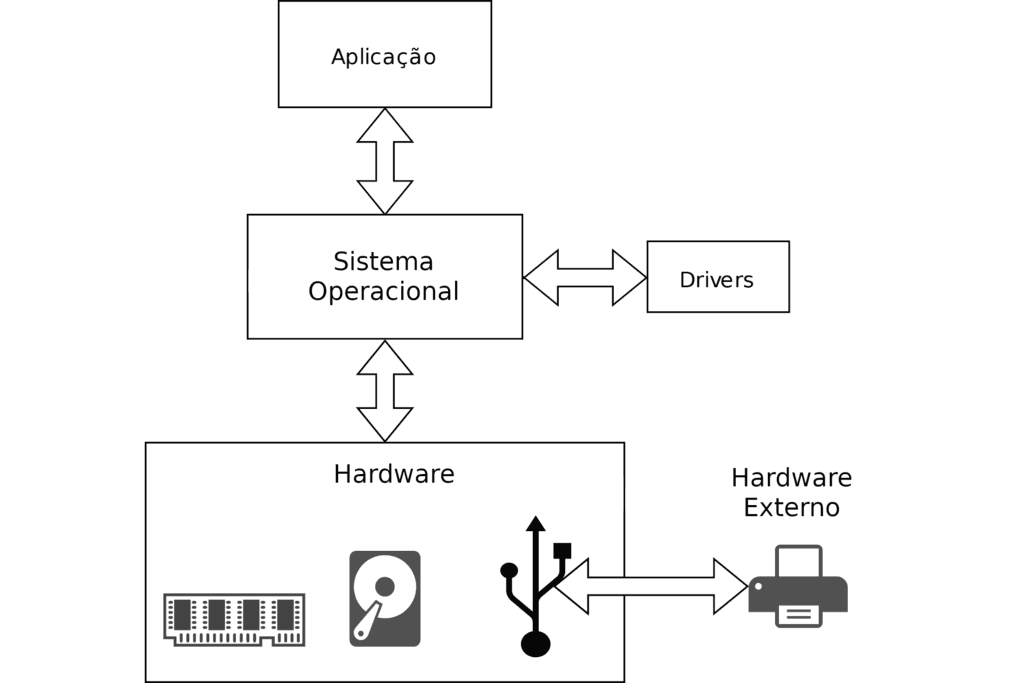
Imagine seu computador como um carro e você como o motorista. O sistema operacional seria o painel de controle do carro. Ele te permite ligar o carro, controlar a velocidade, mudar as marchas e usar outros recursos, tudo sem você precisar saber como funciona o motor ou os mecanismos internos do veículo.
Em termos mais técnicos, um sistema operacional é um software fundamental que gerencia todos os recursos de hardware do seu computador (como o processador, memória, armazenamento e dispositivos de entrada/saída) e fornece uma interface para que você possa interagir com o computador de forma fácil e intuitiva.
Em outras palavras, sistemas operacionais são conjunto de programas que tornam a utilização de computadores mais amigáveis para usuários, desenvolvedores e administradores de sistemas e gerenciam os recursos disponíveis.
2. Tipos de sistemas operacionais
Podemos classificar os sistemas operacionais de várias formas. Uma delas é pelo kernel (núcleo) do sistema. Nesse caso, podemos dividir em dois grupos: os sistemas baseados em Unix e os baseados no DOS.
Unix é um sistema operacional multitarefa e multiusuário amplamente reconhecido por sua estabilidade, simplicidade e eficiência. Ele foi criado nos anos 1970 por Ken Thompson, Dennis Ritchie e outros pesquisadores nos laboratórios Bell da AT&T. Seu design modular e baseado em ferramentas pequenas e especializadas que podem ser combinadas tornou-se um modelo para muitos sistemas operacionais modernos.
O DOS (sigla para Disk Operating System) é uma família de sistemas operacionais simples e baseados em linha de comando, projetados principalmente para computadores pessoais. Ele foi amplamente utilizado nas décadas de 1980 e 1990, antes do advento de sistemas operacionais com interfaces gráficas, como o Windows.
Outra forma muito comum de classificar os sistemas operacionais é em relação às licenças de utilização. Existem os sistemas operacionais proprietários (pagos) e os de código fonte aberto (gratuitos). Windows e Macos são exemplos de sistemas proprietários pois possuem empresas detem o direito sobre o código fonte desses sistemas são respectivamente a Microsoft e a Apple. Por outro lado, o sistema Linux e o Android são exemplos de sistemas de código de fonte aberto.
3. Distribuições Linux
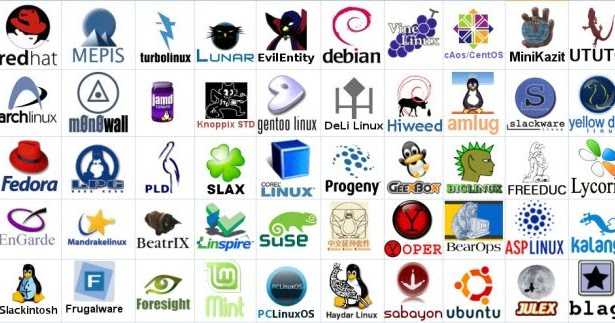
As distribuições Linux (ou "distros") são diferentes versões do sistema operacional Linux, que combinam o kernel Linux com softwares, ferramentas e interfaces gráficas para atender a diversas necessidades. Como o Linux é open source, qualquer pessoa ou organização pode criar sua própria distribuição, resultando em uma grande variedade de opções para usuários domésticos, empresas, servidores e até dispositivos embarcados.
O que compõe uma distribuição Linux?
Uma distro Linux geralmente inclui:
- Kernel Linux – O núcleo do sistema operacional, responsável por gerenciar hardware e processos.
- Gerenciador de pacotes – Ferramentas para instalar e atualizar programas (ex: apt, dnf, pacman).
- Ambiente gráfico (opcional) – Interfaces visuais como GNOME, KDE, XFCE, Cinnamon, etc.
- Utilitários básicos – Ferramentas para gerenciar arquivos, redes e configurações.
- Aplicações pré-instaladas – Navegador, editor de texto, suíte de escritório, etc.
Principais tipos de distribuições Linux
As distribuições podem ser categorizadas por finalidade ou base. Aqui estão algumas das mais conhecidas:
Baseadas no Debian
- Debian – Estável, confiável e usado como base para várias outras distros.
- Ubuntu – Popular para iniciantes e empresas, com versões LTS (Long Term Support).
- Linux Mint – Fácil de usar, baseado no Ubuntu, ideal para quem vem do Windows.
Baseadas no Arch Linux
- Arch Linux – Personalizável e para usuários avançados, usa o gerenciador pacman.
- Manjaro – Mais amigável que o Arch, mas mantém a flexibilidade.
- EndeavourOS – Oferece uma experiência próxima ao Arch, mas com uma instalação mais fácil.
Baseadas no Fedora/Red Hat
- Fedora – Inovador, recebe as versões mais recentes de software primeiro.
- Red Hat Enterprise Linux (RHEL) – Voltado para empresas, com suporte pago.
- CentOS Stream – Alternativa gratuita ao RHEL, com atualizações contínuas.
Outras distros notáveis
- openSUSE – Oferece versões estáveis e de desenvolvimento.
- Kali Linux – Para segurança cibernética e testes de penetração.
- Alpine Linux – Leve, ideal para servidores e containers (Docker).
- Slackware – Uma das distros mais antigas, voltada para usuários experientes
4. Diretórios principais
No Linux, o sistema de arquivos segue uma estrutura hierárquica semelhante a uma "árvore", começando com o diretório raiz (/). Cada diretório tem uma finalidade específica, e entender isso é essencial para navegar e trabalhar no sistema. Aqui estão os principais diretórios no Linux:
-
/ (Raiz) É o topo da hierarquia de arquivos. Todos os outros diretórios e arquivos estão contidos dentro do /. Apenas o superusuário (root) tem total controle sobre ele.
-
/bin (Binary) Contém comandos essenciais do sistema disponíveis para todos os usuários, como ls, cp, mv, cat, etc. Esses programas são necessários para o funcionamento básico do sistema, mesmo em modo de recuperação.
-
/sbin (System Binary) Armazena comandos do sistema usados principalmente por administradores, como fsck, reboot, ifconfig, etc. Estes comandos geralmente precisam de privilégios de root.
-
/usr (User) Contém arquivos de software instalados pelo sistema e ferramentas adicionais para usuários. É subdividido em:
- /usr/bin: Programas e comandos adicionais para usuários.
- /usr/sbin: Ferramentas administrativas adicionais.
- /usr/lib: Bibliotecas compartilhadas usadas por programas em /usr/bin e /usr/sbin.
- /usr/share: Arquivos compartilhados como documentação e ícones.
-
/home Diretório que contém os arquivos pessoais dos usuários. Cada usuário tem uma pasta dentro de /home (ex: /home/maria ou /home/joao). É onde estão documentos, configurações pessoais, downloads, etc.
-
/root Diretório home do usuário administrador (root). É separado de /home para maior segurança. Apenas o superusuário pode acessar este diretório.
-
/etc Contém arquivos de configuração do sistema e programas. Exemplos: /etc/fstab: Configuração de sistemas de arquivos montados. /etc/hosts: Configuração de nomes de host.
-
/var (Variable) Contém arquivos que mudam constantemente, como: Logs do sistema: /var/log/. Arquivos temporários de spool (impressoras, emails): /var/spool/.
-
/tmp (Temporary) Diretório para arquivos temporários criados por programas ou usuários. Seu conteúdo geralmente é apagado automaticamente após reiniciar o sistema.
-
/dev (Device) Contém arquivos que representam dispositivos de hardware, como discos, USBs, impressoras, etc. Exemplos: /dev/sda (disco rígido), /dev/tty (terminais).
-
/proc Diretório virtual que fornece informações sobre processos em execução e o estado do sistema. Exemplos: /proc/cpuinfo (informações sobre o processador), /proc/meminfo (uso da memória).
-
/sys Semelhante a /proc, armazena informações sobre dispositivos e componentes do kernel. É usado para comunicação entre o kernel e o sistema.
-
/lib Contém bibliotecas essenciais usadas pelos programas em /bin e /sbin. Inclui também módulos do kernel em /lib/modules.
-
/opt Diretório opcional usado para instalar software adicional que não faz parte do sistema padrão. Exemplo: Aplicações comerciais ou personalizadas
-
/mnt e /media /mnt: Ponto de montagem temporário para sistemas de arquivos externos (ex.: discos externos, partições). /media: Ponto de montagem usado principalmente para dispositivos removíveis, como pen drives e DVDs.
-
/boot Contém arquivos necessários para inicializar o sistema, como o kernel Linux (vmlinuz) e o carregador de inicialização (GRUB, LILO).
-
/srv (Service) Usado para armazenar dados específicos de servidores, como arquivos de sites ou FTP.
5. Comandos básicos
1. cp (Copiar arquivos e diretórios)
Sintaxe
cp [opções] origem destinoExemplos
- Copiar um arquivo
cp arquivo.txt /home/usuario/- Copiar um diretório inteiro (-r para recursivo)
cp arquivo.txt /home/usuario/- Perguntar antes de sobreescrever
cp -i arquivo.txt destino/2. cd (Mudar diretório)
O comando cd permite navegar pelos diretórios.
Sintaxe
cd [diretório]Exemplos
- Ir para um diretório específico:
cd /home/usuario/Documentos- Voltar um nível:
cd ..- Voltar para o diretório pessoal (~ representa o home do usuário)
cd ~3. mv (Mover ou renomear arquivos e diretórios)
O comando mv move arquivos/diretórios ou os renomeia.
Sintaxe
mv [opções] origem destinoExemplos
- Mover um arquivo para outro diretório
mv arquivo.txt /home/usuario/Documentos/- Renomear um arquivo:
mv antigo.txt novo.txt- Mover um diretório inteiro
mv pasta1 /home/usuario/4. pwd (Mostrar diretório atual)
O comando pwd exibe o caminho completo do diretório atual.
Exemplo
pwdSaída esperada
/home/usuario/Documentos5. ls (Listar arquivos e diretórios)
O comando ls exibe o conteúdo de um diretório.
Sintaxe
ls [opções] [caminho]Exemplos
- Listar arquivos no diretório atual:
ls- Listar arquivos com detalhes (-l mostra permissões, dono, tamanho e data):
ls -l- Listar arquivos ocultos (-a mostra arquivos que começam com .):
ls -a- Listar arquivos ordenados por data de modificação (-lt):
ls -lt- Listar arquivos de um diretório específico:
ls /home/usuario/Downloads6. chown (Alterar dono e grupo de um arquivo ou diretório)
O comando chown permite mudar o proprietário e o grupo de arquivos ou diretórios.
Sintaxe
chown [opções] novo_dono:novo_grupo arquivoExemplos
- Mudar o dono de um arquivo para joao:
chown joao arquivo.txt- Mudar o dono e o grupo (: separa dono e grupo):
chown joao:usuarios arquivo.txt- Mudar o dono de uma pasta e todo seu conteúdo (-R para recursivo):
chown -R joao:usuarios /home/joao/pasta7. chmod (Alterar permissões de arquivos e diretórios)
O comando chmod modifica as permissões de leitura (r), escrita (w) e execução (x) de arquivos e diretórios. Esse comando é o mais complexo dessa lista.
Sintaxe
chmod [opções] modo arquivoMétodos de alteração
- Modo Simbólico (usando letras):
- u (usuário/dono)
- g (grupo)
- o (outros)
- a (todos)
- + (adicionar permissão)
- - (remover permissão)
- = (definir exatamente estas permissões)
- Modo Numérico (usando valores de permissão):
- 4 = leitura (r)
- 2 = escrita (w)
- 1 = execução (x)
As permissões são somadas para formar valores específicos:
- 7 (4+2+1) → Leitura, escrita e execução (rwx)
- 6 (4+2) → Leitura e escrita (rw-)
- 5 (4+1) → Leitura e execução (r-x)
Exemplos
- Permitir que o dono do arquivo tenha leitura, escrita e execução (u=rwx):
chmod u+rwx arquivo.txt- Remover permissão de escrita do grupo:
chmod g-w arquivo.txt- Definir permissões rwx para dono, r para grupo, r para outros (755 em numérico):
chmod 755 script.sh- Tornar um arquivo apenas legível para todos (444):
chmod 444 documento.txt- Tornar um script executável para todos (+x):
chmod +x script.sh- Alterar permissões recursivamente (-R):
chmod -R 755 /home/usuario/meus_scripts8. rm (remove)
O comando rm é usado para excluir arquivos e diretórios no Linux. Ele não envia os arquivos para a lixeira, então a remoção é permanente.
Sintaxe
rm [opções] arquivo_ou_diretorioExemplos
- Remover um único arquivo
rm arquivo.txt- Remover vários arquivos de uma vez
rm arquivo1.txt arquivo2.txt arquivo3.txt- Remover um diretório vazio
rmdir pastaou
rm -d pasta- Remover um diretório e seu conteúdo
rm -r pasta9. sudo
O comando sudo (Super User DO) permite que um usuário comum execute comandos com privilégios de administrador (root) temporariamente. Isso é útil para realizar tarefas que exigem permissões especiais, como instalar pacotes, modificar arquivos de sistema ou gerenciar usuários.
Sintaxe
sudo [opções] comandoExemplo
sudo apt updateIsso atualiza a lista de pacotes do sistema (necessário para instalar atualizações).
Esses comandos são essenciais para trabalhar no Linux. Aqui está um resumo rápido:
| Comando | Função |
|---|---|
cp | Copia arquivos/diretórios |
cd | Navega entre diretórios |
mv | Move ou renomeia arquivos/diretórios |
pwd | Exibe o diretório atual |
ls | Lista arquivos/diretórios |
chown | Altera dono e grupo de arquivos/diretórios |
chmod | Modifica permissões de arquivos/diretórios |
rm | Remove um arquivo ou diretório |
sudo | Concede privilério de administrador a um usuário temporariamente |
Conclusão
Nesse artigo você viu que não é preciso ter medo de usar o sistema operacional Linux. Além de entender como um sistema operacional funciona e conhecer os tipos de sistemas, você compreendeu que o Linux é uma família de sistemas de código fonte aberto com várias distribuições. Você também conferiu a estrutura básica de diretórios de um sistema baseado em Linux, bem como os comandos mais utilizados em linha de comando.
Referênciass
Tabenbaum, A et al. Sistemas operacionais modernos. Bookman, 5ª edição. 2024


